購入ボタンを押して、Pro機能が使えるようになった。ここまで動くと、課金実装は完成したように感じます。でも、「支払いの途中でアプリを閉じたら?」「再インストールしたら?」という操作は、別に試しておきたいところです。
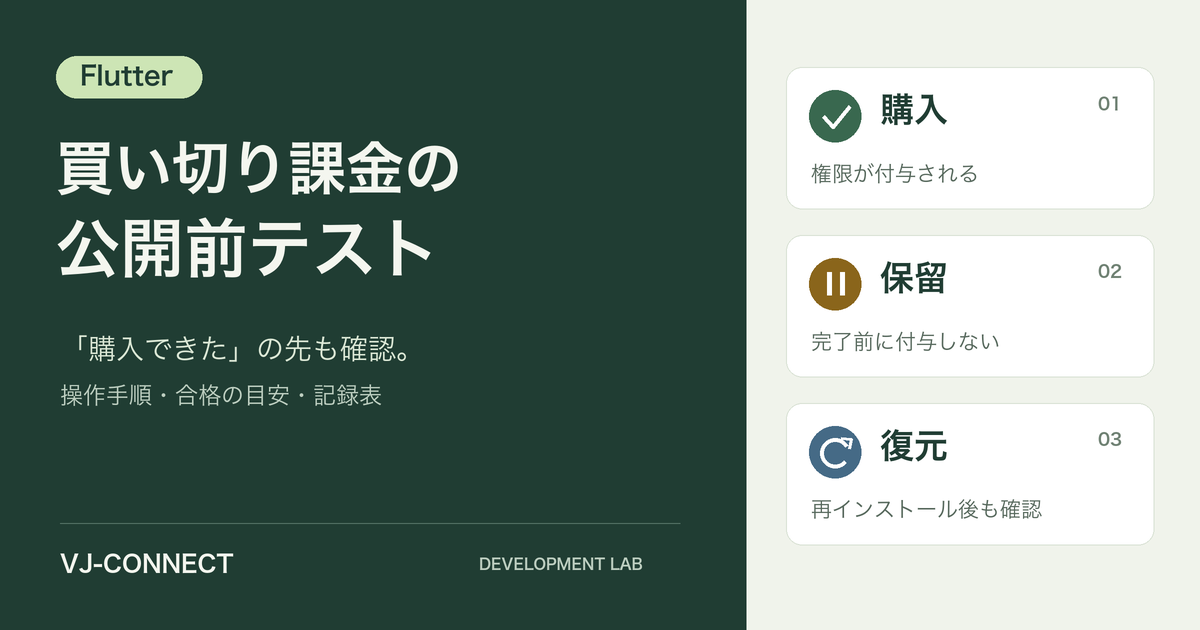
この記事では、Flutterの買い切り課金を購入成功・支払い保留・購入の復元の3場面に分けて点検します。機能を一度の購入で解除する、非消耗型の商品が対象です。
PURCHASE / PENDING / RESTORE
「買える」だけでなく、
待てる・戻せるところまで。
購入成功
Pro機能を使える購入の検証後に
機能を解除
支払い保留
まだ解除しない処理中と分かる
表示にする
購入の復元
買い直さず使える購入履歴から
機能を復元
テスト前に、アカウントと環境を確認する
用意するのは、テスト用アプリ、購入前の状態を用意できるストアアカウント、操作結果を残すメモです。最初にOS・アプリ・in_app_purchaseのバージョンを記録しておくと、後から条件を再現しやすくなります。
ライセンステスターの登録と、購入画面のテスト表示・支払い方法を確認してください。以下の購入・保留の具体例は、Google Playのテスト用決済を使います。公式の設定手順
iOSではAppleのテスト環境を使います。Androidのテスト用決済をそのまま再現することはできないため、ストアごとに結果を分けて記録してください。
3つの場面を、操作と結果で確かめる
CASE 01と02では、それぞれ未購入の状態を用意します。購入済みの同じ商品をそのまま再購入するテストにはしません。CASE 03は、CASE 01で購入したアカウントを使って試せます。
購入した機能を、次の起動でも使えるか
- 対象の商品を未購入のアカウントで、Pro機能がロックされていることを確認します。
- Google Playの購入画面で、支払いが承認されるテスト用決済を選びます。
- 購入後にPro機能を開き、アプリを終了・再起動して、もう一度同じ機能を開きます。
支払いが終わる前に、機能を解除していないか
- 未購入の状態から、遅れて承認されるテスト用決済で購入を始めます。
- 支払いが保留になっている間に、Pro機能を開こうとしてみます。
- その状態でアプリを終了・再起動し、まだ機能が解除されていないことを確認します。
- 支払いが成立した後、購入の検証を経て機能が使えることを確認します。
Google Playは、承認・拒否・遅延する支払いを試す方法を公開しています。決済選択肢の表示名や設定は、公式の保留テスト手順で確認できます。
再インストール後に、買い直さず使えるか
- 購入済みのテストアカウントと、解除できる機能を記録します。
- テスト用端末で必要なアプリ内データを退避し、アプリを再インストールします。
- 購入時と同じストアアカウントで、アプリの「購入を復元」を実行します。
- 購入履歴の検証後に、対象の機能を使えることを確認します。
「購入済み」は、端末内のフラグだけで決めない
再インストール後は、端末内の保存状態だけでは過去の購入を判断できないことがあります。復元では、購入情報を受け取り、正当性を検証してから機能を使えるようにする流れを確認します。in_app_purchaseの復元処理
RESTORE FLOW
復元は「フラグを戻す」で終わらない。
Google Playは、機能の利用権を付与する前の購入検証を推奨しています。バックエンドを含め、どこで検証するかを決めておきましょう。購入検証に関する公式資料
また、completePurchaseは、購入の検証と機能の提供後に行う完了処理です。保留を購入成功と混同せず、pendingCompletePurchaseの確認を含めた処理を点検します。復元して機能を使えたことと、ストア側への必要な完了通知まで終えたことを分けて確認してください。購入完了処理の説明
結果を残すためのチェック表
表をコピーし、アプリの版・OS・確認日と一緒に記録できます。上の3ケースに加え、キャンセル・返金後の扱いも、公開前の確認に含めてください。
| 試す操作 | 確認する結果 | 記録欄 |
|---|---|---|
| 購入 → 再起動 | 購入済みの機能を使える | □ 合格 □ 要修正 |
| 保留 → 再起動 | 支払いが成立するまでロックを維持 | □ 合格 □ 要修正 |
| 保留 → 承認/拒否 | 成立した購入だけ機能を解除 | □ 合格 □ 要修正 |
| 再インストール → 復元 | 買い直さず、対象の機能を使える | □ 合格 □ 要修正 |
| 購入画面をキャンセル | 未購入のまま元の操作へ戻れる | □ 合格 □ 要修正 |
| 購入履歴なしで復元 | 対象の購入がないことを案内できる | □ 合格 □ 要修正 |
| 返金・利用権の取り消し | アプリで決めた方針どおりに状態を更新 | □ 合格 □ 要修正 |
購入・保留・復元のどこで結果が食い違うか分かれば、実装の確認箇所も絞れます。最初から全部を追うのが難しければ、まずは「支払いを保留にしたまま再起動する」ところから試してみてください。
非消耗型の買い切り課金を対象に、公式資料をもとに確認手順を構成しています。実機検証済みのサンプル実装や、特定アプリの体験談ではありません。資料確認日:2026年9月29日。